「GoogleChrome」修訂間的差異
跳至導覽
跳至搜尋
(→ios系統) |
(→ios系統) |
||
| 第10行: | 第10行: | ||
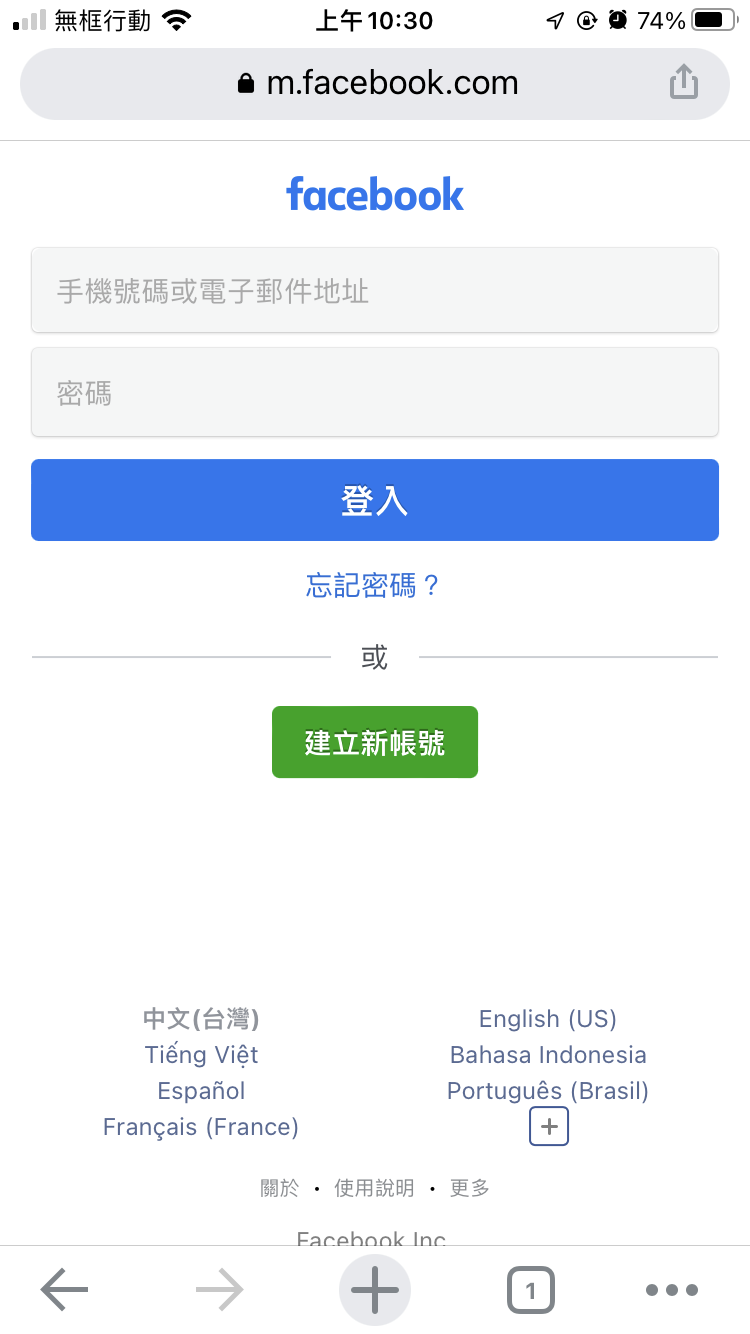
*#進入欲截圖之網頁<img src='http://jendo.org/uploadFiles/閉恩濡/google%20chrome手機加入書籤-1.png' width='300' height='550'> | *#進入欲截圖之網頁<img src='http://jendo.org/uploadFiles/閉恩濡/google%20chrome手機加入書籤-1.png' width='300' height='550'> | ||
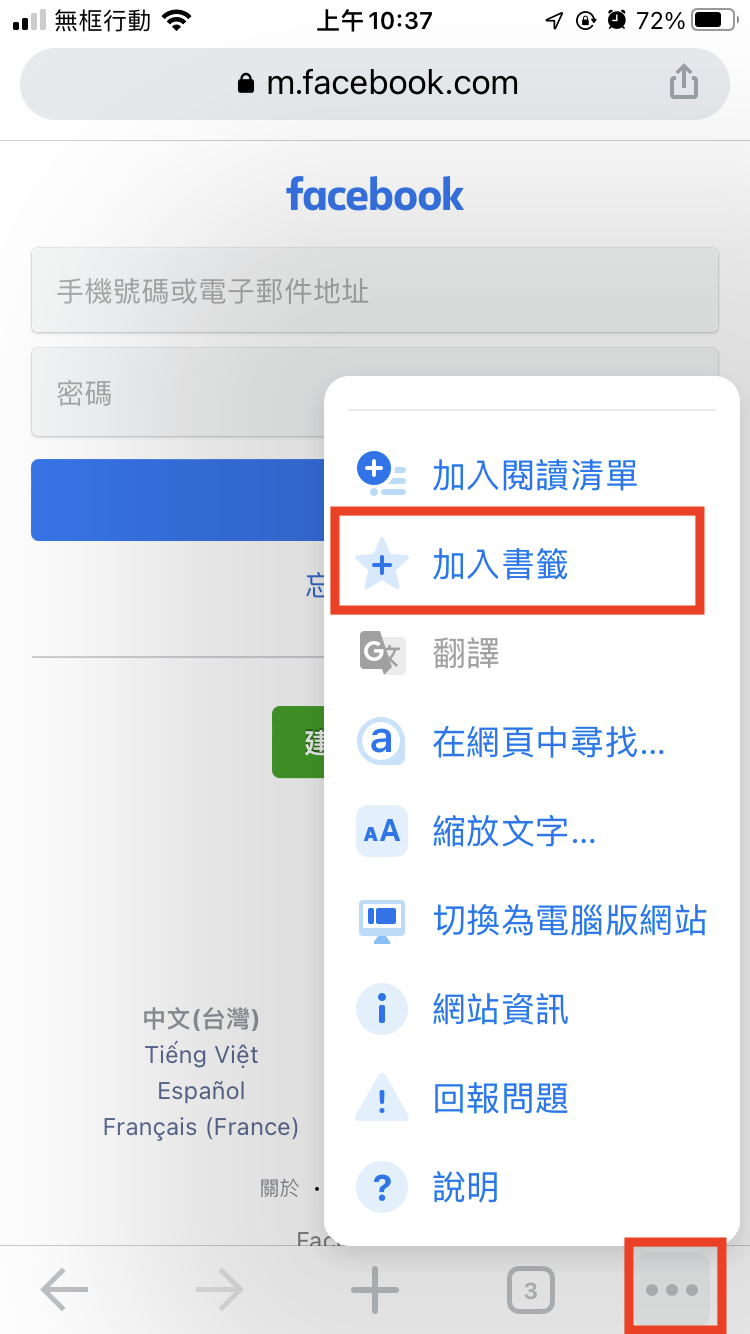
*#點選右下角「⋯」列表,選擇列表中「加入書籤」的功能<img src='http://jendo.org/uploadFiles/閉恩濡/google%20chrome手機加入書籤-2.png' width='300' height='550'> | *#點選右下角「⋯」列表,選擇列表中「加入書籤」的功能<img src='http://jendo.org/uploadFiles/閉恩濡/google%20chrome手機加入書籤-2.png' width='300' height='550'> | ||
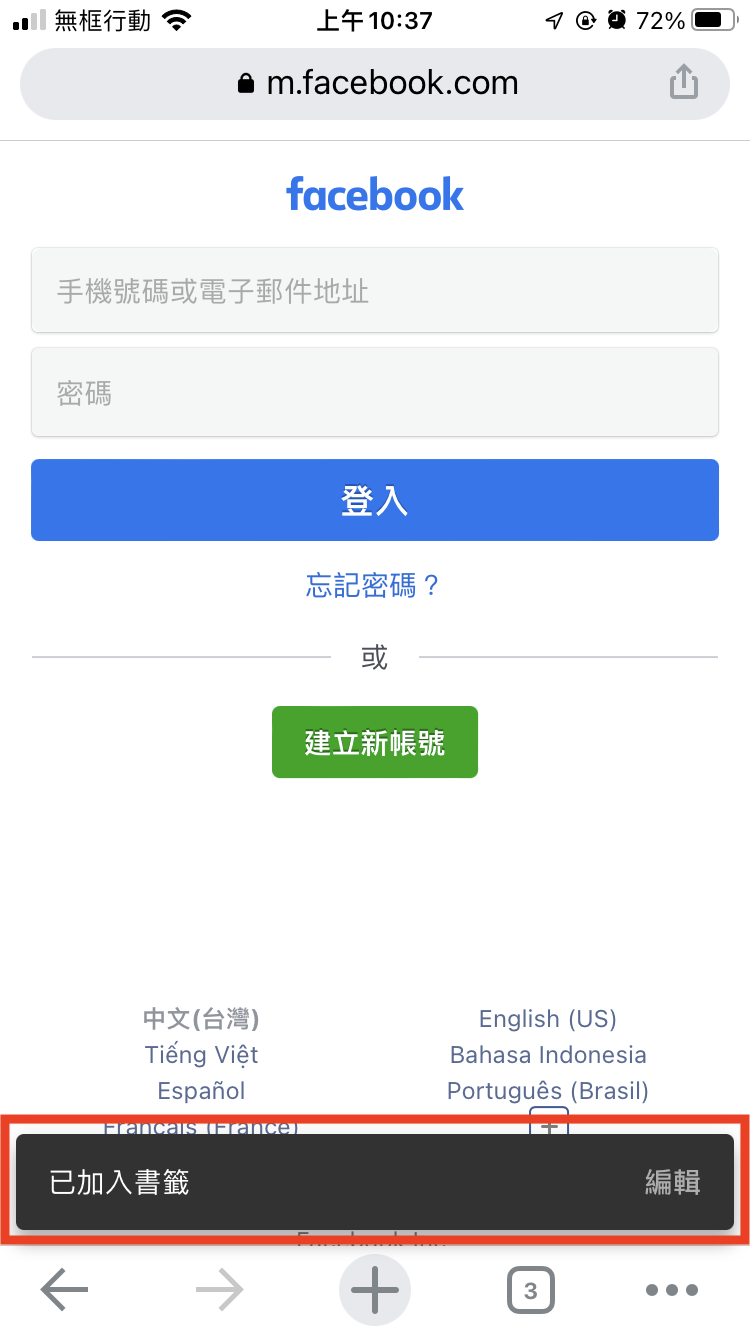
| − | *# | + | *#書籤加入成功會出現提示文字<img src='http://jendo.org/uploadFiles/閉恩濡/google%20chrome手機加入書籤-3.png' width='300' height='550'> |
於 2022年3月4日 (五) 11:07 的修訂
安裝位置
C:\Users\使用者帳號\AppData\Local\Google\Chrome\Application\chrome.exe
手機裝置=
使用手機中的google chrome截圖
Andriod系統
ios系統
- google官方 教學網址
- 圖片說明:
- 進入欲截圖之網頁
- 點選右下角「⋯」列表,選擇列表中「加入書籤」的功能
- 書籤加入成功會出現提示文字
- 進入欲截圖之網頁